.jpg)

نحوه فعال سازی هات اسپات (نقطه اتصال) آیفون
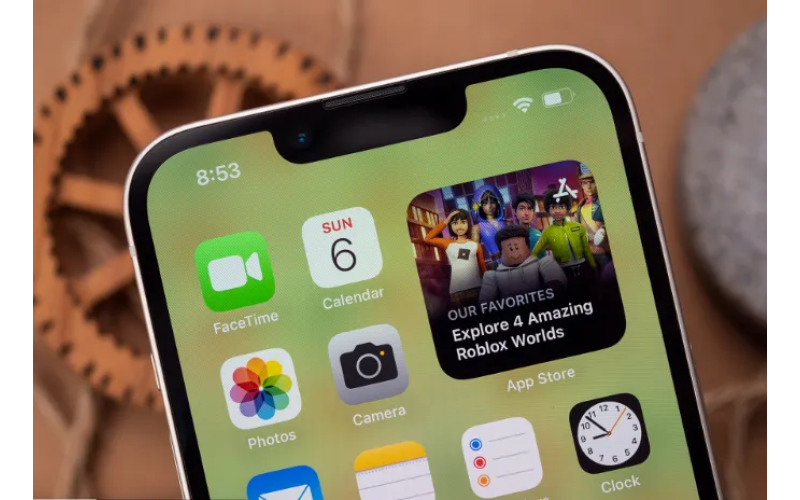
اگر شما هم مشکل اتصال به هات اسپات دارید و یا تا امروز این گزینه را فعال نکرده اید ، با ما همراه باشید.
اگر شما هم جز افرادی هستید که در تمام طول روز، هرجایی که هستید،میخواهید به اینترنت متصل بمانید تا از انواع سرویسها و برنامهها، مثل برنامههای پیامرسان نظیر تلگرام استفاده کنید و با دوستان خود در ارتباط بمانید. با استفاده از هات اسپات آیفون میتوان علاوهبر گوشی با دستگاههای دیگر نیز به اینترنت وصل شد.
هات اسپات چیست؟
هات اسپات (Personal Hotspot) قابلیتی است که به کاربران امکان اشتراکگذاری اینترنت را از یک گوشی به دستگاه های دیگر میدهد. موقعیتی را در نظر بگیرید که نیاز به اتصال اینترنت دارید؛ اما هیچ شبکهی وایرلسی در نزدیکیتان وجود ندارد، در این لحظه میتوانید با کمک قابلیت هات اسپات ایفون، گوشی خود را به منبعی برای اشتراکگذاری اینترنت تبدیل نمایید.برای فعال سازی این قابلیت با ما همراه باشید.
مراحل فعال کردن نقطه اتصال آیفون
نحوهی فعال کردن هات اسپات در آیفون کمی متفاوت از گوشی های اندرویدی انجام میشود. اولین نکتهای که باید به آن دقت کنید این است که بهطور پیشفرض iOS در منوی Settings یا کنترل سنتر (Control Center) گزینهای برای دسترسی به هات اسپات ندارد؛ بنابراین در ابتدا باید این گزینه را پیکربندی و فعال بکنید تا ظاهر شود.
مراحل زیر را دنبال کنید:
- برنامه Settings را باز کرده و سپس وارد Cellular شوید.
- روی گزینهی Cellular Data Network کلیک کنید.
- اکنون با کمی اسکرول در بخش Personal Hotspot در ردیف APN نام اپراتور ارائهدهندهی خدمات ارتباطی خود را تایپ کنید. بدینترتیب کاربران همراه اول باید mcinet، کاربران رایتل rightel و کاربران ایرانسل mtnirancell یا MTN را در بخش مورد نظر وارد کنند.
دقت کنید که گزینهای برای روشن کردن نقطه اتصال ایفون وجود ندارد و با تنظیم APN ، این ویژگی فعال و روشن میشود.
نحوه استفاده از هات اسپات آیفون
اکنون در بخش تنظیمات گزینه Personal Hotspot ظاهر شده و قابل مشاهده است. برای روشن کردن هات اسپات ایفون مراحل زیر را دنبال کنید:
- ابتدا اینترنت گوشی را روشن کنید
- سپس به صفحهی اصلی Settings برگردید.
- وارد سربرگ Personal Hotspot شوید.
- گزینهی Allow Others to Join را فعال کنید تا امکان وصل شدن سایر دستگاهها به آیفون فراهم شود.
- با لمس Wi-Fi Password میتوانید رمز عبور پیشفرض شبکهی Wi-Fi را تغییر دهید.
مشکلات احتمالی در اتصال به هات اسپات
در برخی مواقع ممکن است با وجود تغییر تنظیمات هات اسپات ایفون،بهدرستی کار نکند. با فرض سختافزاری نبودن مشکل، میتوان با برخی از ترفندهای بسیار ساده از این موضوع را برطرف کرد.
- در صفحه فعالسازی هات اسپات باقی بمانید
مهمترین موردی که در هنگام اشتراکگذاری هات اسپات آیفون باید به آن توجه داشت، این است که حتماً برای چند ثانیه در صفحهی فعال سازی هات اسپات(Personal Hotspot ) بمانید تا دستگاه ثالث به آن متصل شود.
- مشکل در اتصال دیتا در آیفون
بررسی اتصال داده نخستین موردی محسوب میشود که میتواند عملکرد درست هات اسپات گوشی آیفون را مختل کند. در چنین شرایطی، بهتر است که اتصال دادهی خود را یک بار خاموش و روشن کنید: در بخش Settings وارد Cellular شوید و گزینهی Cellular Data را غیرفعال و دوباره فعال کنید.
همچنین یک بار فعال کردن حالت Airplane mode و خارجشدن از آن میتواند به رفع مشکلات احتمالی شبکه و انتخاب شبکهی پرسرعتتر و نزدیکتر کمک کند
خاموش روشن کردن هات اسپات هم مانند موارد فوق میتوانند کمک کننده باشد.
- سیستمعامل را بهروزرسانی کنید
برخی مشکلات هات اسپات میتواند مربوط به باگهایی در سیستمعامل باشد. طبق روال معمول، بهروزرسانی iOS از طریق OTA در سراسر جهان منتشر میشود و میتوان آن را بهصورت رایگان بارگیری کرد.
- تغییر نام دستگاه یا رمز هات اسپات
گاهی اوقات بهدلیل تشابه اسمی نام دستگاه با نام اکسسپوینتهای ذخیرهشده در دستگاههای دیگر، اتصال به هاتاسپات برقرار نمیشود. در چنین شرایطی باید نسبت به تغییر نام دستگاه خود اقدام کنید. سعی کنید نام اختصاصی دهید تا مشابه نباشد.
- برای تغییر نام گوشی خود تنظیمات را باز کنید.
- به بخش General و سپس About بروید.
- با ضربه زدن روی Name، نام دستگاه را تغییر دهید.
- روی دکمهی Done یا انجام شد، بزنید و تنظیمات را ببندید.
- قطع اتصال VPN
در برخی از مواقع اتصال به VPN در گوشی، موجب وصلنشدن دستگاههای دیگر به هات اسپات میشود. بهخصوص اگر اتصال VPN ناپایدار باشد یا از سرور آن هیچ پاسخی دریافت نشود.وی پی ان را بسته و دوباره تست کنید.
- بازنشانی تنظیمات شبکه
اگر پس از انجام مراحل قبلی همچنان در اتصال به هات اسپات مشکل داشتید، بهتر است تنظیمات اینترنت گوشی ایفون را یکبار بازنشانی کنید. توجه داشته باشید که بازنشانی تنظیمات شبکه، تمام دادههای اینترنت و شبکهی ذخیرهشده در دستگاهتان را پاک میکند. این اطلاعات شامل نام شبکههای WiFi، رمز عبور، بلوتوث، دستگاههایی که قبلاً با آنها جفت شدهاید، اولویتهای شبکه تلفن همراه و تنظیمات VPN میشود.
توجه داشته باشید که با بازنشانی تنظیمات شبکه، فایلها، محتوا، اطلاعات مرورگر وب و اطلاعات شرکت مخابراتی حذف نمیشوند.
برای بازنشانی تنظیمات شبکه کافی است مراحل زیر را دنبال کنید:
- برنامهی Settings را باز کنید.
- روی General ضربه بزنید.
- در صفحه بازشده، به پایین لیست بروید و گزینهی Transfer or Reset iPhone را لمس کنید.
- روی دکمهی Reset بزنید.
- از منوی بازشده با لمس دوبارهی Reset Network Settings فرایند را دنبال کنید. در صورت نیاز باید با رمزعبور احراز هویت کنید.
- مجدداً روی Reset Network Settings بزنید تا فرایند نهایی شود.