.jpg)

آموزش ساخت اپل آیدی Apple ID رایگان (ورژن جدید)
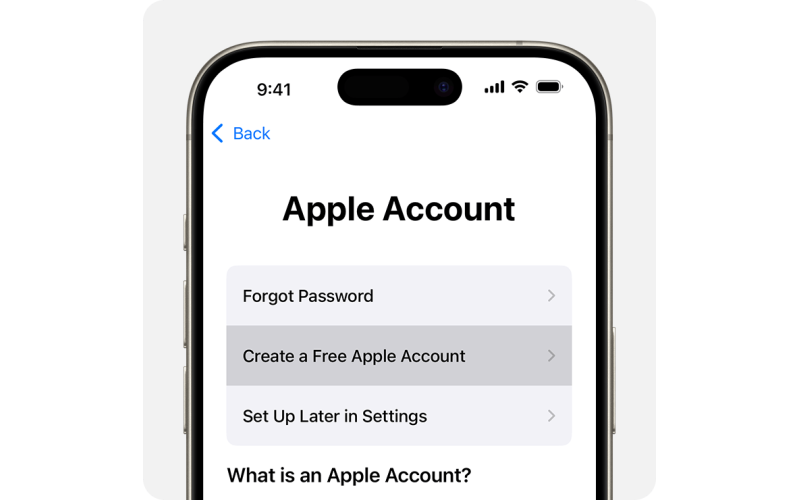
راهنمای سریع ساخت اپل آیدی با آیفون: چرا شمارههای ایرانی پشتیبانی نمیشوند، ریسک استفاده از اکانتهای آماده و چگونگی ساخت و فعالسازی Apple ID با شماره بینالمللی و ایمیل معتبر.
ساخت اپل اکانت یا همان اپل آی دی سابق یکی از اقدامات اولیه لازم پس از خرید گوشی آیفون می باشد، با ما همراه باشید تا مراحل ساخت اپل ای دی را مشاهده کنید.
اپل اکانت (Apple Account) یا همان اپل آیدی سابق همانند شناسنامهی کاربران آیفون است. ساخت اپل آیدی اولین پیشنیاز جهت استفاده از اپل استور و خدمات دستگاههای اپل از جمله آیفونها به شمار میرود.
یکی از سختگیریهای اپل در چند سال اخیر اجباری شدن ساخت Apple ID با شماره تلفن برای افزایش امنیت کاربران است و از آنجایی که متأسفانه کشور ما از همان ابتدا در لیست پیششمارههای پشتیبانیشده اپل قرار نداشت، امکان ساخت اپل اکانت با شمارههای ایرانی وجود ندارد.
بنابراین ساخت اپل اکانت به آسانی ساخت جیمیل روی گوشی های اندرویدی نیست و با توجه به مسدود شدن تمامی راههای ساخت اپل آیدی بدون شماره، ناگزیر به استفاده از شماره تلفنهای مجاز از سوی اپل خواهید بود.
چگونه اپل آیدی بسازیم؟
متأسفانه تنها راه ممکن برای ایجاد اپل ایدی، استفاده از شماره تلفنهایی با پیششماره کشورهای پشتیبانیشده در سایت اپل میباشد
و درصورتی که ساکن ایران باشید، یا میبایست از شمارهی آشنایان خارج از کشور استفاده کنید یا از سایتهای معتبری که شمارههای مجازی و فیزیکی بهفروش میرسانند،
نسبت به خرید یک شمارهی تلفن دائمی اقدام کنید.
توصیه میکنیم بههیچ عنوان از اپل آیدیهای کارتی و اکانتهای از پیش ساختهشده یا آماده استفاده نکنید؛ چراکه افزونبر ایمننبودن آنها، شما را با خطراتی مانند لاکشدن احتمالی اپل آیدی، احراز هویت و مسائل دیگر مواجه میکنند که میتواند هزینه هایی زیادی را برایتان به وجود آورد.
در ادامه روش ساخت اپل اکانت با استفاده از آیفون را شرح خواهیم داد.
ساخت اپل آیدی با آیفون
در گوشی آیفون وارد Settings بشین،روی Apple Account کلیک کنید
در صفحهی بازشده روی ?Don't have an Apple Account بزنید.
در قسمت Birthday، Last Name، First Name بهترتیب نام، نام خانوادگی و تاریخ تولد میلادی خود را وارد کنید؛ سپس روی Next کلیک کنید.
ترتیب وارد کردن تاریخ تولد بهصورت سال/روز/ماه است.
در مرحله بعد ایمیل اصلی خود را در قسمت Email Address وارد کنید. این ایمیل شناسهی اصلی اپل ایدی شما هنگام ورود به اکانتتان خواهد بود. همچنین اگر تمایلی به دریافت اخبار و اطلاعرسانیهای اپل ندارید،
میتوانید گزینهی Announcements را خاموش کنید، سپس Next را بزنید.
حتماً از آدرس ایمیل معتبر استفاده کنید و بههیچ عنوان ایمیلهای موقت را بهکار نبرید. ترجیحاً ایمیل جدید ساخته و از ایمیل اصلی خود استفاده نکنید.
در قسمت Password، رمز عبور و تکرار آن را در قسمت Verify تایپ کنید. رمز عبور باید حداقل هشت کاراکتر و شامل حداقل یک عدد، حروف بزرگ و کوچک باشد.
شماره تلفن غیر ایرانی که از آشنایان یا سایتهای فروش شماره مجازی دریافت کردهاید، وارد کنید و ادامه دهید.
کد تأیید ارسال شده به شمارهی مذکور را از مالک خط یا پنل/اپلیکیشن پیامکهای شماره مجازی دریافت کرده و در این بخش وارد کنید، سپس روی Continue بزنید.
در صفحهی بعدی با انتخاب Agree با قوانین موافقت کنید و در پنجرهی بعد مجدداً Agree را انتخاب نمایید.
حال منتظر بمانید تا اپل اکانت شما ساخته شود، پس از ساخت اپل ایدی حالا شما نیاز به فعال سازی دارید
برای فعالسازی و تأیید کردن Apple Account روی Verify Email Address ضربه بزنید.
و Send Code را بزنید
اکنون به ایمیل شما کدی از طرف اپل ارسال می شود ، با وارد کردن ان ساخت اپل ایدی شما اماده استفاده است.
فعال سازی اپ استور
برای استفاده از اپ استور لازم است قسمت Billing Address را تکمیل کنید.
برای این کار سایتهای مختلفی برای ایجاد مشخصات غیر واقعی بهصورت تصادفی وجود دارند که میتوانید بهدلخواه یکی را انتخاب و استفاده کنید.
https://www.fakenamegenerator.com/ یا https://www.fakepersongenerator.com/random-address
اطلاعات مشخصشده زیر برای تکمیل بخش باقیمانده در مراحل بعدی خواسته میشود.
Street ،City ،State ،Zip و Phone
اپلیکیشن اپ استور را باز کنید، یک اپلیکیشن دلخواه را سرچ کنید و روی Get ضربه بزنید. در پنجرهی پاپ آپ روی Review ضربه بزنید.
در اینجا کشور همان United States بماند، سپس گزینهی Agree to Terms and Conditions را فعال و Next را انتخاب کنید.
در صفحهی بعد، بخش Payment Method را روی None قرار دهید.
در ادامه مشخصات آدرس غیرواقعی را در قسمتهای مربوطه جایگذاری کنید. اطلاعاتی که لازم است، شامل Street ،City ،State ،Zip و Phone می باشد.
پس از تکمیل موارد روی Next و در انتها روی Continue ضربه بزنید. اکنون اپل ایدی شما به همراه تمامی امکانات فعال شده است.
امیدواریم این مقاله برایتان مفید بوده باشد. در صورت تمایل نظرات خود را برایمان بنویسید
1404/06/26